什么时候适合使用这个方案?
团队日常使用钉钉,却需要关注 Discord 中的项目公告或社区通知。把所需频道的消息按规则推送到钉钉群,减少手动复制和重复查看。
开始前需要准备什么?
- 可读取指定 Discord 频道的来源账号
- 允许添加自定义机器人的钉钉群
- 完整钉钉 Webhook,以及启用加签时的密钥
看清配置界面与完成步骤
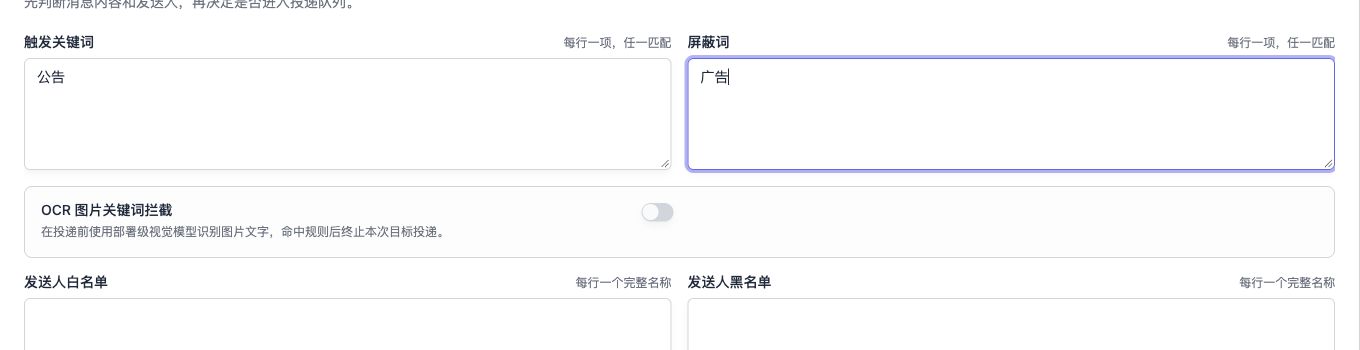
先接入 Discord 来源,再选择钉钉群机器人作为目标。下方截图展示关键词筛选规则,机器人地址的配置步骤见教程。
这个方案支持什么?
- 来源与权限
- 来源为有权读取频道的 Discord 账号;钉钉群需允许添加自定义机器人。
- 正文与筛选
- 按关键词、发送人和内容类型筛选,支持正文前后缀;钉钉安全关键词需在最终正文中出现。
- 图片与附件
- 此 Webhook 路线使用媒体链接,不是所有格式的原生附件上传;链接有效期与访问权限需在钉钉实际验证。
- 编辑与删除
- 钉钉 Webhook 目标不支持同步修改或删除已发送消息。
- 安全与恢复
- 配置完整 Webhook 与对应加签密钥;已接收消息的投递重试不能替代未接收到的历史恢复。
如何把 Discord 消息转发到钉钉?
1. 连接 Discord 来源
先创建 EasyForward 实例,连接有权访问目标频道的 Discord 来源账号。在频道配置中选择来源服务器与频道,确认监听已就绪。
查看 Discord 接入教程 →2. 配置钉钉群机器人和规则
在钉钉群创建自定义机器人,复制完整 Webhook,保留地址中的查询参数。新建规则并选择“钉钉 Webhook”;启用加签时填写该机器人的签名密钥,无需手工计算签名。
查看钉钉机器人配置教程 →3. 筛选消息并验证收件
按需要设置关键词、指定用户或内容类型。来源监听就绪后,产生一条符合规则的新消息,先检查投递记录,再到钉钉群核对正文。保存配置成功并不代表已经送达。
查看筛选与内容处理教程 →
接入限制与注意事项
- 钉钉同时要求关键词时,检查处理后的正文是否包含该词,必要时设置固定消息前缀。
- 每个钉钉群独立配置机器人;平台限流或网络异常时,先看错误原因和重试状态。
- 只接入你有权访问的来源,并按所在组织的权限要求配置目标机器人。消息投递速度取决于来源连接、网络与目标平台限制。
配置示例:把维护更新发到钉钉
以下是配置示例与规则预期。请用你自己的授权来源验证实际投递。
在规则中填写
- 来源
- 自己的 Discord 项目服务器 → #维护公告
- 触发关键词
- 维护 更新
- 屏蔽词
- 广告
- 消息前缀
- 通知:
分别发送这些新消息
维护:测试 CF-DT-001,今晚 22:00 更新
应转发,钉钉收件包含测试编号与前缀。
广告:维护服务推广 CF-DT-002
命中屏蔽词,应不转发。
日常讨论 CF-DT-003
未命中触发词,应不转发。
若钉钉机器人同时开启加签和关键词校验,两项都必须满足。安全校验失败时先查目标错误,不要反复重新创建来源账号。
先免费验证第一条消息
当前免费版包含 1 个方案、1 个频道和基础转发功能,由你自己的电脑运行。 下载 Windows / macOS 客户端,保持电脑开机、联网并运行应用;电脑休眠或退出应用时转发暂停。付费版可使用云端托管。 接入一个来源、配置一个目标,发送一条新测试消息;对照投递记录和目标群收件,确认符合需求后再扩展。
常见问题
钉钉的签名密钥可以不填吗?
只有机器人没有启用加签时才可以留空。已经开启加签的机器人,需要填写与当前 Webhook 对应的完整密钥。
为什么 Discord 有新消息,钉钉却没收到?
没有投递记录时检查来源、频道与筛选条件;存在失败记录时检查钉钉安全设置、机器人地址和加签密钥,再根据错误处理。